Nói ngắn gọn: để có captive portal kèm thanh toán VietQR trên MikroTik với IWAS, bạn tạo router trên dashboard IWAS, dán lệnh ZTP vào Terminal của MikroTik (RouterOS v7 trở lên), chờ router Online, rồi kiểm tra portal, tạo gói và test như khách thật. Muốn khách trả bằng VietQR thì quán cấu hình tài khoản PayOS của mình; quán không cần IP tĩnh, cũng không phải tự dựng RADIUS.
IWAS là phần mềm quản lý WiFi khách cho quán cafe: khách vào mạng qua trang đăng nhập (captive portal), quán tự đặt gói theo thời gian, tốc độ, dung lượng, và khách có thể mua thêm giờ bằng VietQR qua tài khoản PayOS riêng của quán. IWAS chạy với router MikroTik (RouterOS v7 trở lên), OpenWrt và UniFi. Tìm hiểu thêm về IWAS.
Muốn thử trên WiFi quán mình? Dùng thử IWAS miễn phí 14 ngày, sau đó gói Starter là 249.000đ/tháng cho mỗi địa điểm. IWAS chạy với MikroTik (RouterOS v7 trở lên), OpenWrt và UniFi. Tạo tài khoản dùng thử
Bạn đang dùng MikroTik cho WiFi của quán cafe và muốn khách tự kết nối, dùng thời gian miễn phí rồi có thể mua thêm thời gian bằng VietQR? Bạn không cần tự dựng từng thành phần mạng một.
Với IWAS, hãy đi theo một workflow duy nhất:
Tạo router trên IWAS → lấy lệnh ZTP → dán vào MikroTik → chờ router Online → kiểm tra portal → cấu hình package → test như khách thật.
Bài này tập trung vào cách dùng workflow của IWAS, không yêu cầu bạn phải hiểu RADIUS, WireGuard hay cấu hình MikroTik phía sau.
Bạn sẽ làm được: kết nối một MikroTik đã có Internet với IWAS, đưa router lên Online qua ZTP và kiểm tra luồng WiFi dành cho khách.
Trước khi bắt đầu
- Một MikroTik đã kết nối Internet.
- Quyền quản trị MikroTik qua WinBox hoặc Terminal.
- Tài khoản IWAS có quyền thêm router.
- Model và phiên bản RouterOS nằm trong phạm vi IWAS hỗ trợ.
Bạn không cần tự chuẩn bị IP public tĩnh cho workflow này. Nếu quán còn đang lo cả phần đường truyền, tách mạng khách hay chỗ đặt điểm phát, xem trước checklist lắp WiFi cho quán cafe rồi quay lại đây.
Nếu model không xuất hiện trong luồng thêm router hoặc bootstrap gặp lỗi, đừng lấy một script MikroTik khác trên Internet để thay thế. Hãy kiểm tra phạm vi hỗ trợ hoặc liên hệ IWAS.
Bước 1: Tạo router trên IWAS
Đăng nhập IWAS và mở phần quản lý router.
- Chọn Thêm router.
- Đặt tên để dễ nhận biết, ví dụ Cafe Nguyen Hue.
- Chọn cấu hình phù hợp với điểm WiFi.
- Tạo router.
- Tại bước bootstrap, chọn Copy ZTP command.
Lệnh này được tạo cho chính router bạn vừa tạo. Vì vậy hãy lấy lệnh trực tiếp từ dashboard IWAS thay vì dùng command mẫu ở nơi khác.
Bước 2: Chạy ZTP trên MikroTik
Mở WinBox → Terminal trên MikroTik.
Dán nguyên lệnh ZTP vừa copy từ IWAS và chạy.
Bạn không cần tự viết script hoặc cấu hình từng thành phần.
Giữ MikroTik có Internet và chờ router xuất hiện Online trên IWAS.
Workflow này sử dụng kết nối tunnel do router chủ động thiết lập tới IWAS, nên bạn không phải mở IP public cố định để IWAS gọi trực tiếp vào router.
Router đã Online thì làm gì?
Đừng bắt đầu thêm hàng loạt setting theo các tutorial MikroTik khác.
Hãy chuyển sang dashboard IWAS và kiểm tra flow dành cho khách.
IWAS đã provision các thành phần cần thiết cho workflow captive portal trong quá trình bootstrap. Bạn không cần lấy một tutorial HotSpot khác rồi dựng thêm m���t hệ thống song song.
Bước 3: Kiểm tra WiFi dành cho khách
Dùng điện thoại kết nối vào SSID của quán.
Kiểm tra:
- Portal có mở đúng không?
- Khách có thể bắt đầu phiên WiFi theo policy của quán không?
- Session có xuất hiện đúng trên IWAS không?
Nếu dùng mô hình WiFi miễn phí + mua thêm thời gian, hãy cấu hình package trên IWAS thay vì tạo một hệ thống user/password riêng trên MikroTik.
Ví dụ:
- Free: 60 phút
- Free: 90 phút
- Free: 120 phút
- Gói mua thêm: thời lượng và giá do quán thiết lập.
Các con số trên chỉ là ví dụ vận hành, không phải giới hạn cố định của hệ thống.
Nếu bạn còn đắn đo giữa việc đổi mật khẩu WiFi mỗi ngày và chuyển sang portal, bài đổi mật khẩu WiFi mỗi ngày hay dùng captive portal so sánh khá kỹ hai cách.
Bước 4: Thiết lập package và thanh toán
Nếu quán đã bật thanh toán, package WiFi có thể cho phép khách mua thêm thời gian qua VietQR/PayOS.
Với khách, flow chỉ đơn giản là:
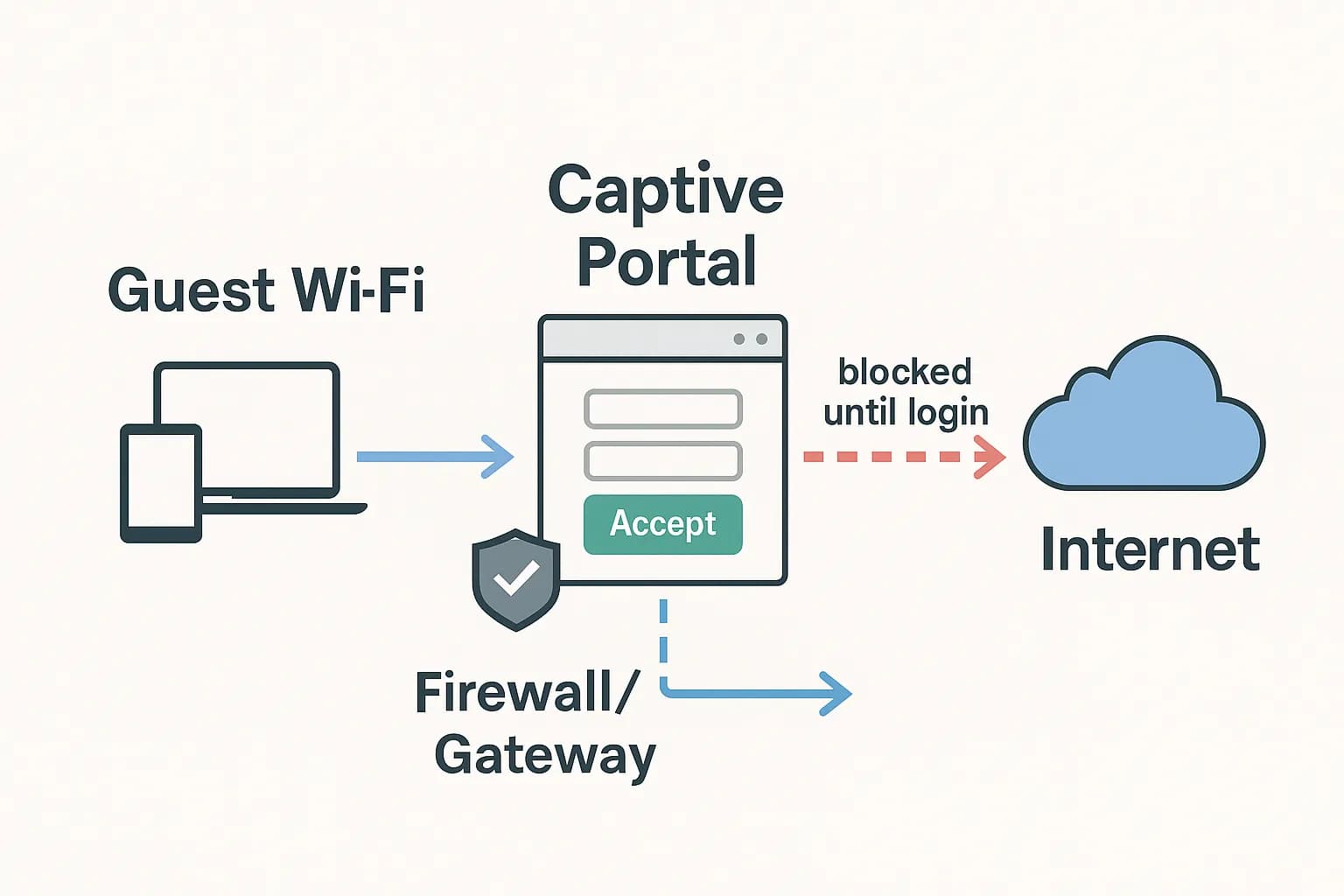
Kết nối WiFi → vào portal → sử dụng thời gian được cấp → chọn thêm thời gian → thanh toán → tiếp tục dùng WiFi.
Khách không cần biết RADIUS, tunnel hay API.
IWAS xử lý phần xác nhận thanh toán và cập nhật quyền sử dụng phía sau. Nếu thanh toán thành công nhưng session chưa được cập nhật, hãy kiểm tra trạng thái trên IWAS hoặc liên hệ support thay vì dựng thêm một payment flow trên MikroTik.
Bước 5: Test như một khách thật
Tắt 4G/5G trên điện thoại rồi kết nối SSID.
| Kiểm tra | Kết quả mong muốn |
|---|---|
| Kết nối SSID | Thiết bị đi vào portal |
| Bắt đầu WiFi | Session được tạo và WiFi hoạt động |
| Kiểm tra dashboard | Router/session hiển thị đúng |
| Mua thêm thời gian | Thanh toán được ghi nhận |
| Sau thanh toán | Quyền sử dụng được cập nhật |
Nếu điện thoại đã từng kết nối mạng này, hãy Forget This Network rồi kết nối lại để tránh session cũ làm sai kết quả.
Nếu router không Online
Đừng bắt đầu sửa từng setting MikroTik theo các tutorial khác.
Kiểm tra:
- MikroTik có Internet không?
- Lệnh ZTP có được dán đầy đủ không?
- Router đã được tạo đúng trên IWAS chưa?
- Dashboard đã cập nhật trạng thái chưa?
Nếu vẫn lỗi, gửi IWAS tên router, model MikroTik, phiên bản RouterOS, thời điểm chạy ZTP và bước đang fail. Không gửi token hoặc credential.
Nếu portal không hoạt động
Nếu router đã Online nhưng portal không đúng, đừng thêm một HotSpot server hoặc RADIUS server mới từ một tutorial khác. Việc đó có thể tạo cấu hình không còn khớp workflow IWAS.
Hãy kiểm tra trạng thái router và session trên IWAS trước. Nếu cần, gửi thông tin router cho support.
Có cần hiểu MikroTik không?
Không cần hiểu sâu.
Bạn chỉ cần nhớ:
MikroTik có Internet → ZTP kết nối router với IWAS → IWAS quản lý workflow WiFi dành cho khách.
Nếu muốn hiểu captive portal ở mức khái niệm, hãy đọc bài MikroTik Captive Portal là gì? Cách hoạt động và cấu hình cơ bản. Nếu mục tiêu là triển khai IWAS, hãy ưu tiên workflow trong bài này.
Kết luận
Đừng ghép nhiều tutorial MikroTik thành một hệ thống mới.
Với IWAS, hãy giữ một workflow nhất quán:
IWAS → ZTP → MikroTik Online → Portal → WiFi Session → Package/Payment → Continue
Bạn chỉ cần làm theo dashboard và test bằng điện thoại như một khách thật.
Nếu một bước trong bài không giống những gì bạn đang thấy trên dashboard IWAS, ưu tiên workflow hiện tại của IWAS và báo lại cho chúng tôi. Bài hướng dẫn phải thay đổi theo hệ thống, không phải người dùng phải biến hệ thống thành một workflow khác.
FAQ
Tôi có cần IP public tĩnh không?
Không phải trong workflow ZTP này. Router chủ động kết nối tới IWAS qua tunnel.
Tôi có cần tự cấu hình RADIUS không?
Không cần cho workflow IWAS được hướng dẫn trong bài này.
Tôi có cần tự tạo HotSpot trên MikroTik không?
Không nên thay thế workflow IWAS bằng một setup khác. Hãy bắt đầu từ router trên IWAS và lệnh ZTP dashboard cung cấp.
Tôi dùng MikroTik nhưng model không được hỗ trợ thì sao?
Không nên lấy script của model khác rồi sửa lại. Hãy liên hệ IWAS để kiểm tra phạm vi hỗ trợ hiện tại.
Tôi muốn đổi thời lượng WiFi miễn phí thì sao?
Hãy thay đổi policy/package trong workflow IWAS thay vì sửa giới hạn session trực tiếp trên MikroTik.
Bắt đầu: Tạo router trên IWAS và lấy lệnh ZTP từ dashboard.
Cần hỗ trợ: hello@getiwas.com